
一、AI学习助手内链效果
AI学习助手内链复制后,可在钉钉对话框中发送、添加为群应用、添加为工作台自建应用,学员通过上述方式访问AI学习助手时,可一键访问助手进行对话。
注意:虽然AI学习助手通过内链分享后,学员都可以看见访问入口,但点击后是否可与助手对话,由企业在酷学院管理端-角色权限-学员端角色权限中自行设置的AI学习助手功能权限进行控制。
二、如何获取分享内链、分享AI学习助手内链
授权AI学习助手管理权限的角色,可在管理端-培训-AI学习助手-助手分享菜单下,一键复制分享内链。
注意:分享内链不支持跨生态使用,钉钉分享内链只支持在钉钉应用中免登访问AI学习助手,其他生态或浏览器中直接访问内链不支持免登。
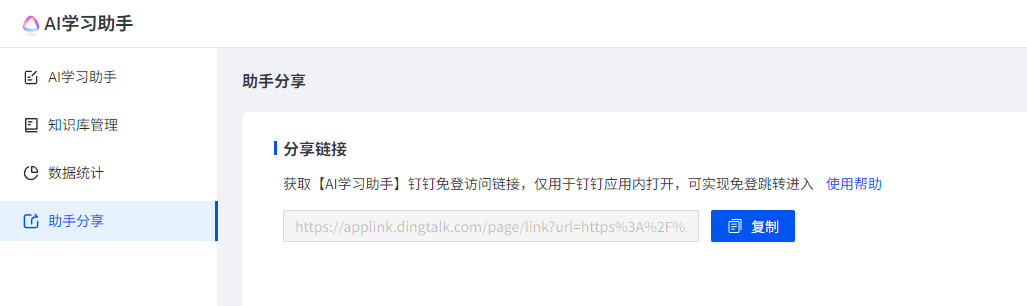
三、如何使用分享内链
1、分享至聊天对话框
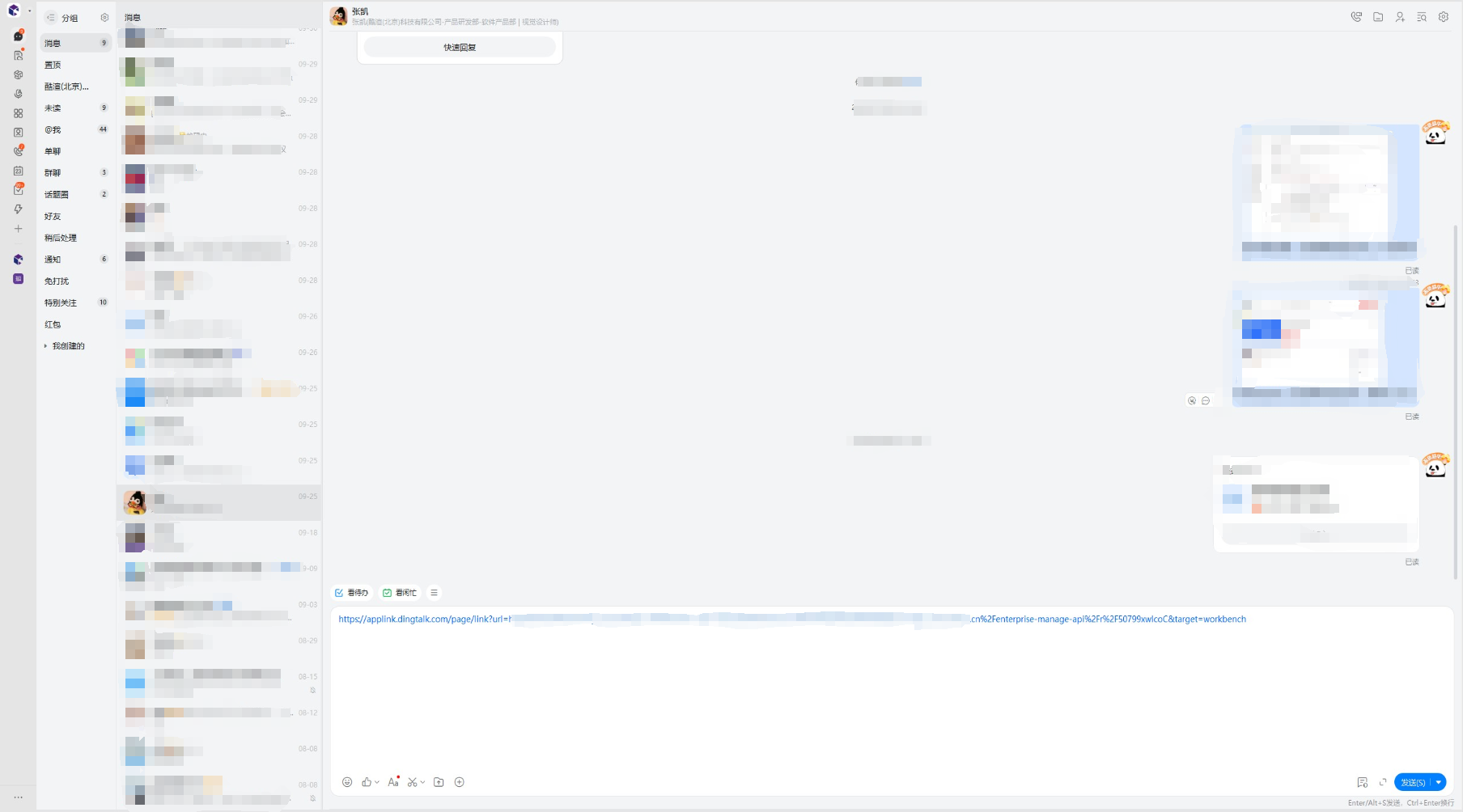
将分享内链地址直接粘贴在聊天对话框中发送即可
2、分享为群应用
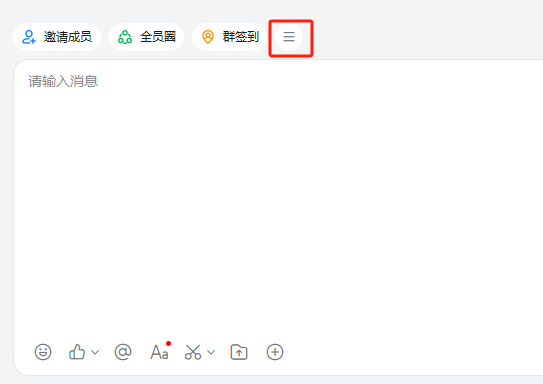
第一步:在群对话框的应用栏中打开快捷栏
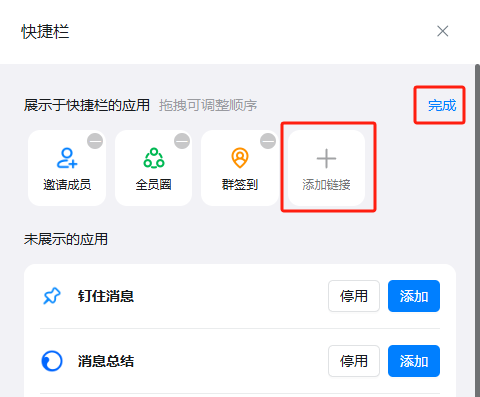
第二步:在打开的快捷栏中点击“管理”后,再点击“添加链接”
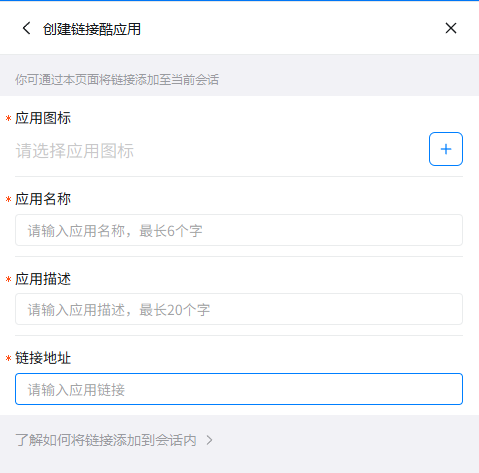
第三步:自定义应用图标、名称、描述后,将分享内链粘贴在“链接地址”栏,保存即可
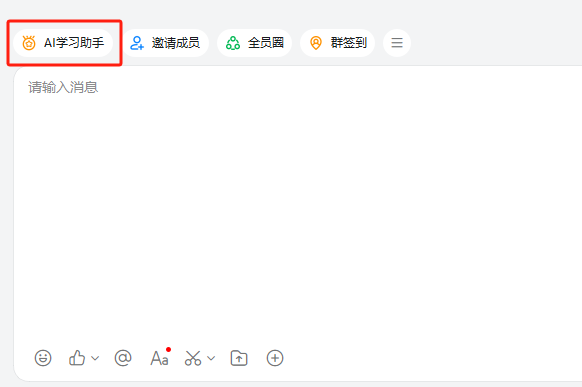
保存成功后,AI学习助手即可在应用快捷栏中展示,群成员点击即可直接访问AI学习助手
3、分享至工作台
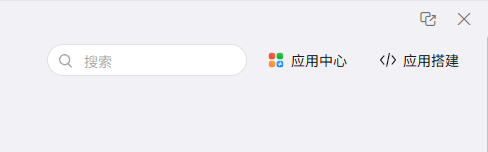
第一步:打开工作台,在左上角点击“应用搭建”;
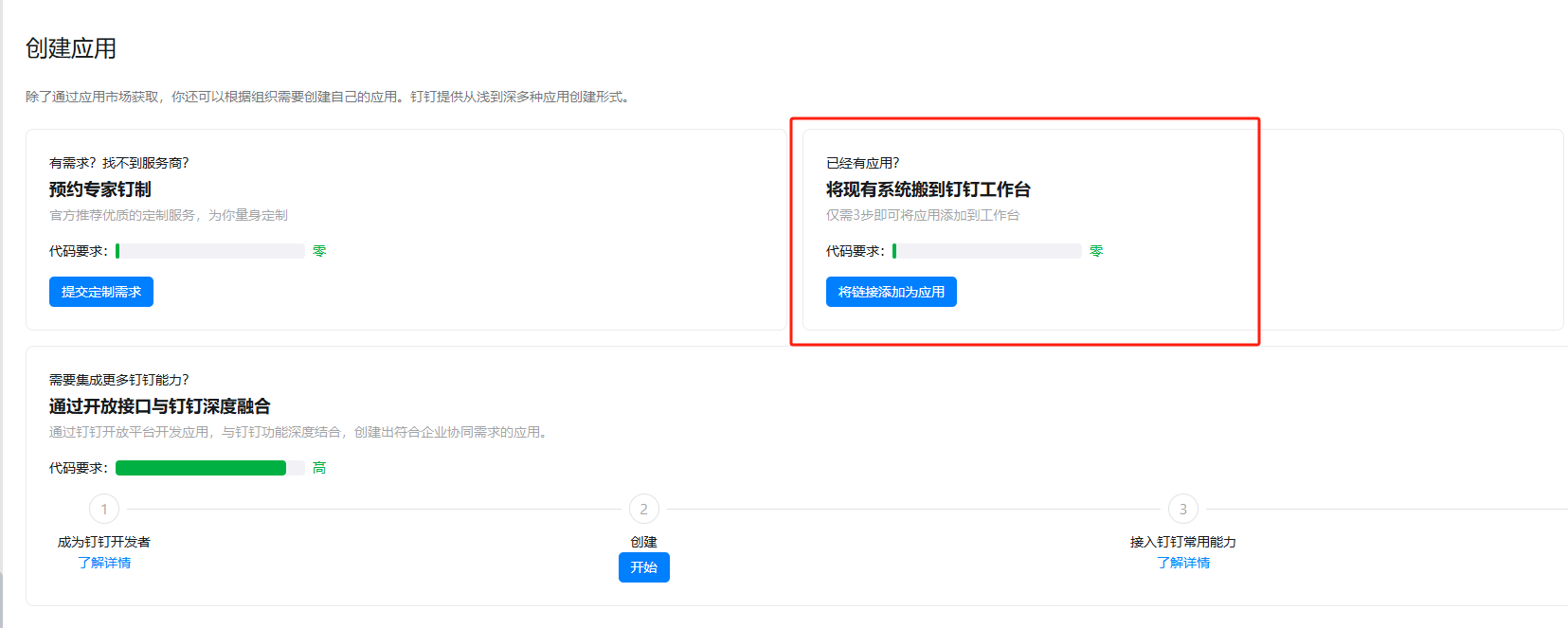
第二步:在应用搭建页面中,选择“将链接添加为应用”
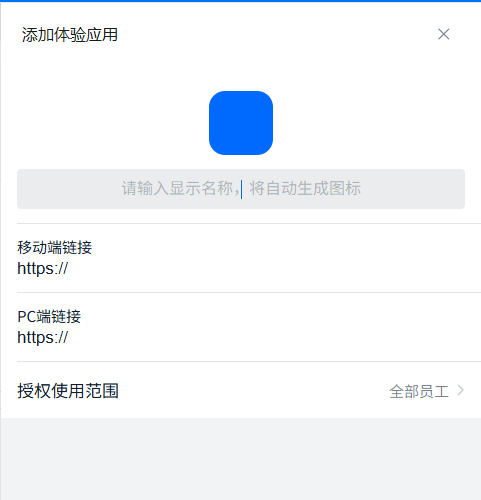
第三步:将分享内链分别粘贴在移动端、PC端链接输入栏中,并自定义应用图标、名称,且设置授权使用范围后,保存即可,且可根据需要将应用添加至工作台指定分组
四、限制说明:
1、场景:IOS移动端,复制内链在聊天对话、公告中发送
限制:在同一个聊天消息中连续复制两条内链地址并发送后,点击聊天记录中的链接;以及发送到聊天记录中的群公告,点击后AI学习助手将以半屏样式打开;
2、场景:OS、安卓移动端,从命中资源返回助手,页面顶部tittle栏会出现loading栏
限制:从内链助手页面点击命中资源,系统跳转到资源详情页后在返回(左上角返回、手势返回、关闭资源学行情页),tittle栏下方始终显示一行无法达到100%的进度条,无法去除。